
Mẹo Ẩn Ribbon Trên Excel
Ribbon là thanh công cụ chính trên Microsoft Excel, cung cấp các lệnh và chức năng cần thiết để thao tác và quản lý dữ liệu. Tuy nhiên, đôi khi bạn cần không gian làm việc rộng hơn hoặc muốn tập trung vào dữ liệu mà không bị phân tán bởi các công cụ. Trong những trường hợp đó, ẩn Ribbon là một giải pháp hữu ích. Dưới đây là một số mẹo giúp bạn ẩn và hiển thị lại Ribbon một cách dễ dàng trên Excel.
CÔNG CỤ XỬ LÝ DỮ LIỆU - EXCEL
Data For Freelancer
7/5/20243 phút đọc
1. Sử Dụng Phím Tắt
Sử dụng phím tắt là cách nhanh nhất để ẩn hoặc hiển thị lại Ribbon:
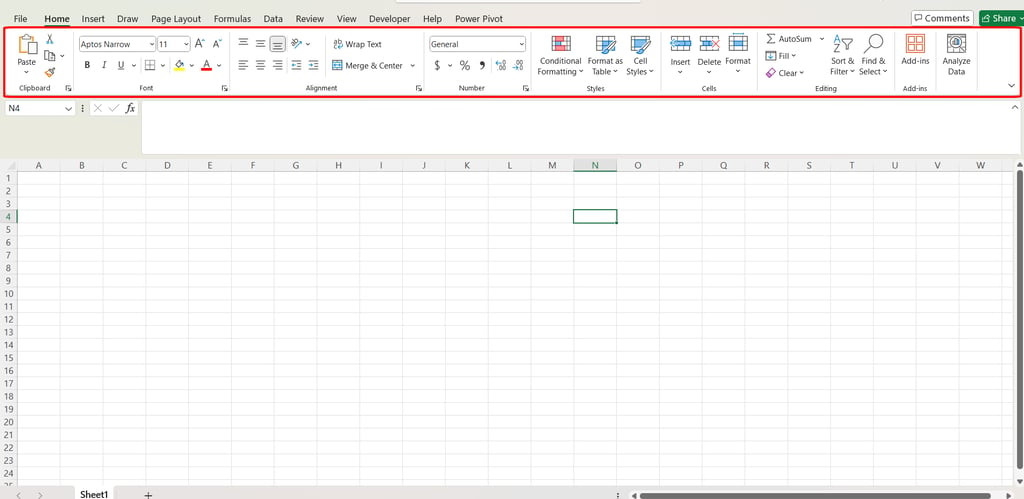
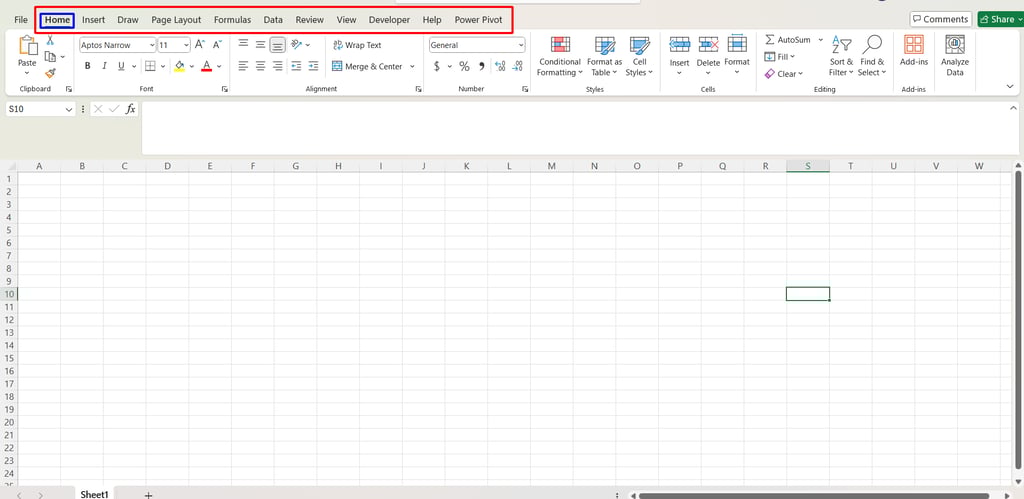
Phần mình khoanh đỏ chính là thanh Ribbon trên Excel nhé. Với cách 1, các bạn sử dụng tổ hợp phím Ctrl + F1. Dưới đây là màn hình sau khi đã ẩn thanh Ribbon
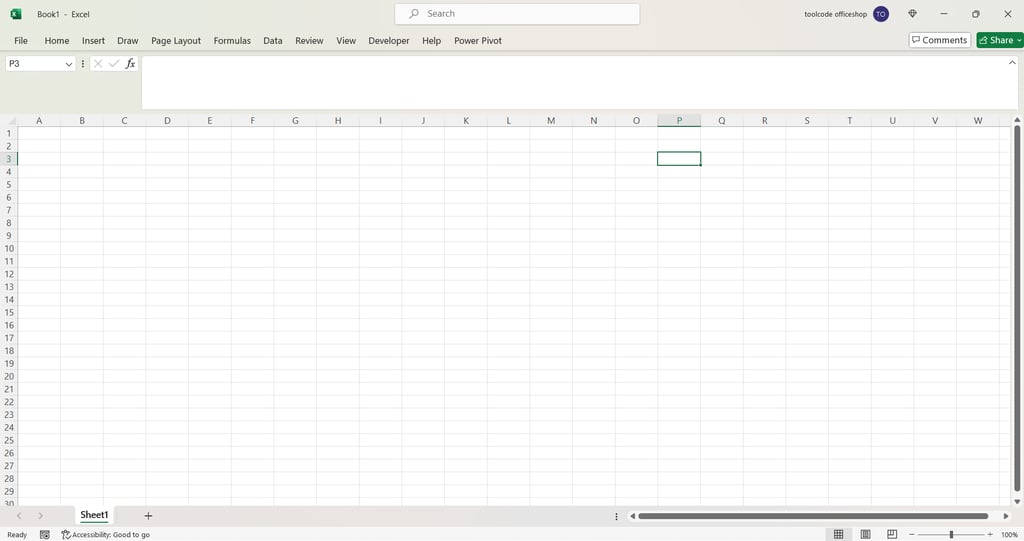
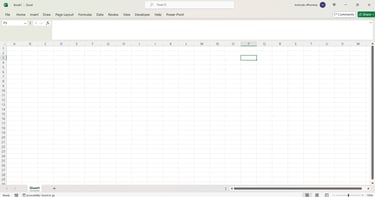
Để mở lại thanh Ribbon các bạn cũng thực hiện nhấn Ctrl + F1 lại một lần nữa là xong nhé.
2. Click chuột trái 2 lần lên tab bất kỳ trên thanh Ribbon
Từ thanh Ribbon có các tab từ Home --> Power Pivot. Trong trường hợp này mình thực hiện double click chuột trái 2 lần lên tab Home. Ngoài tab Home thì bạn có thể chọn các tab còn lại đều được nhé.
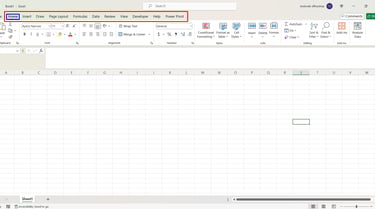
Và ngược lại để hiện lại thanh Ribbon này các bạn double click chuột 2 lần lại trên tab Home nhé.
Kết Luận
Ẩn Ribbon là một mẹo nhỏ nhưng hữu ích giúp bạn tối ưu hóa không gian làm việc và tập trung vào dữ liệu trên Excel. Bằng cách sử dụng các phương pháp trên, bạn có thể dễ dàng chuyển đổi giữa việc hiển thị và ẩn Ribbon để phù hợp với nhu cầu công việc của mình. Hy vọng rằng những mẹo này sẽ giúp bạn làm việc hiệu quả hơn với Excel.
Link Ebook Xử Lý Dữ Liệu Excel, Power BI, VBA, Python, SQL, Power Query, R..vv:
Cám ơn các bạn đã theo dõi bài đọc. Hãy follow dataforfreelancer để nhận được những bài viết mới nhất nhé!
Xem thêm blog khác:
Video mới nhất


Các loại toán tử cơ bản trong Python

Cách thêm cột thuế 10% trên Power BI
Giới thiệu về Power Query và tính năng của nó

Các kiểu biến cơ bản trong Python


Cách tạo bảng thông tin khách hàng trên SQL
Kết hợp Case và Select trong SQL

Cách comment câu lệnh code trong Python

Các kiểu lấy dữ liệu bằng câu lệnh Select trong SQL
Hướng dẫn nhanh: 2 cách record macro trong excel
Cách mở excel cho người mới bắt đầu
Ebook mới nhất
Tài khoản hữu ích
Liên hệ chúng tôi
Nếu khách hàng có bất kỳ thắc mắc hãy để lại thông tin bên dưới để chúng tôi giải đáp sớm nhất cho bạn




Liên hệ
Email: inforbpndgroup@gmail.com
Lê Văn Đức - AI Data Trainer: 0567.602.666
Các kênh MXH Bpnd Group
© Bản quyền của Công ty TNHH Bpnd Group Việt Nam 2026
Mã số doanh nghiệp: 0319389260
Nơi cấp: Sở Tài Chính thành phố Hồ Chí Minh
AI Ứng Dụng Thực Chiến
Supply Chain Analysis
Bpnd Group là đơn vị chuyên đào tạo, thiết kế, ứng dụng AI, Dữ liệu giúp bứt phá hiệu suất gấp X lần!
Lê Văn Đức AI Data Trainer
______________________________________________________________________________________________________________________________________________________________________________________________________________________________________________________________________________________________________________________________________________________________________________________________________________________